Shunコーチング |「連携」特典
会話で言えなかった英語を、
自分の復習カードに。
ChatGPT × Oboeru 連携ガイド
残す作業は仕組みに任せて、理解する・覚える・使うに集中しよう。
お待たせしました!OpenAIの審査に通りました
約2週間前から、ChatGPTを提供するOpenAIにOboeruプラグインの公開を申請していました。2026年10月6日、ついに承認され、一般公開できました!
以前つながらなかった方には、ご不便をおかけしました。スマホの操作画像付きで、連携ガイドを更新しました。
iPhoneのChatGPTアプリ内で「oboeru」を検索する手順にまとめました。旧専用GPTや、プラグインへの直接リンクを使う必要はありません。
プレミアムを月額550円で始められるのは10月31日まで。11月1日以降の新規お申し込みは月額1,980円(税込)になります。10月中のお申し込み条件を見る ↓
① iPhoneでOboeruをつなぐ
初回の設定は、以下の画面の順に進めます。所要時間の目安:5〜10分(ログイン状況によって前後します)。
準備:カードを保存するOboeruに、いつも使うGoogleアカウントでログインしておきます。初めての方は登録してください。
Oboeruにログインする ↗次に、iPhoneのホーム画面からChatGPTアプリを開いてください。下のボタンからもChatGPTを開けます。
ChatGPTを開く ↗ボタンはブラウザで開く場合があります。以下の画像と画面が違うときは、ホーム画面からChatGPTアプリを開いて進めてください。
黄色の枠が操作する場所です。画像はタップで拡大できます。
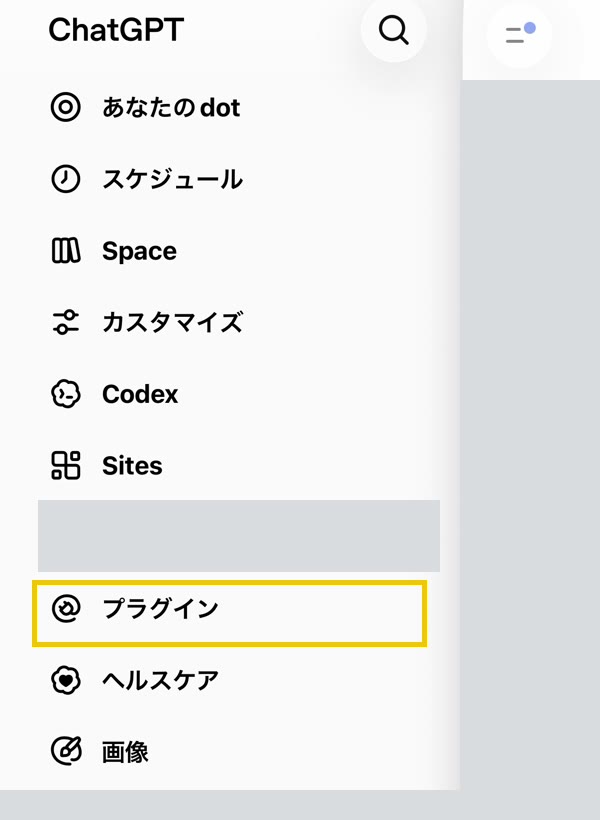
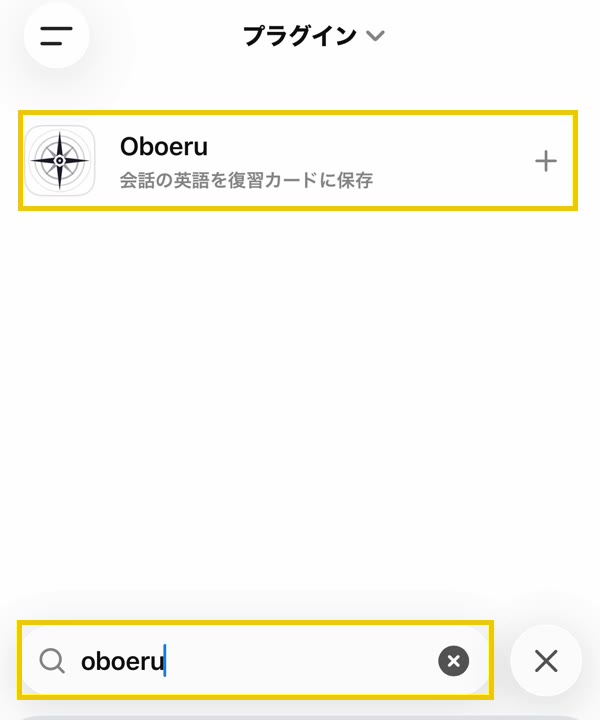
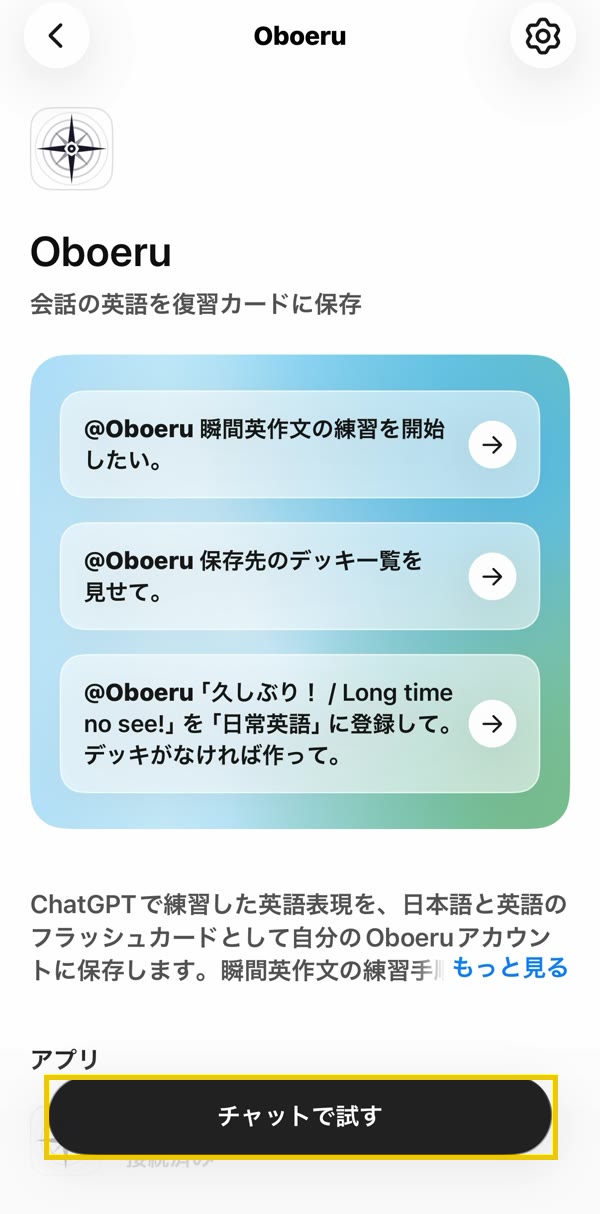
サインインを求められたら、カードを保存するOboeruにログインします。「ChatGPTとOboeruを連携」の画面で、接続する名前・権限を確認して「許可して接続」を押してください。ChatGPTに戻ったら「チャットで試す」から②へ。接続画面が出ない場合も、②の確認メッセージを送ってください。
② まず文字で、接続を確かめる
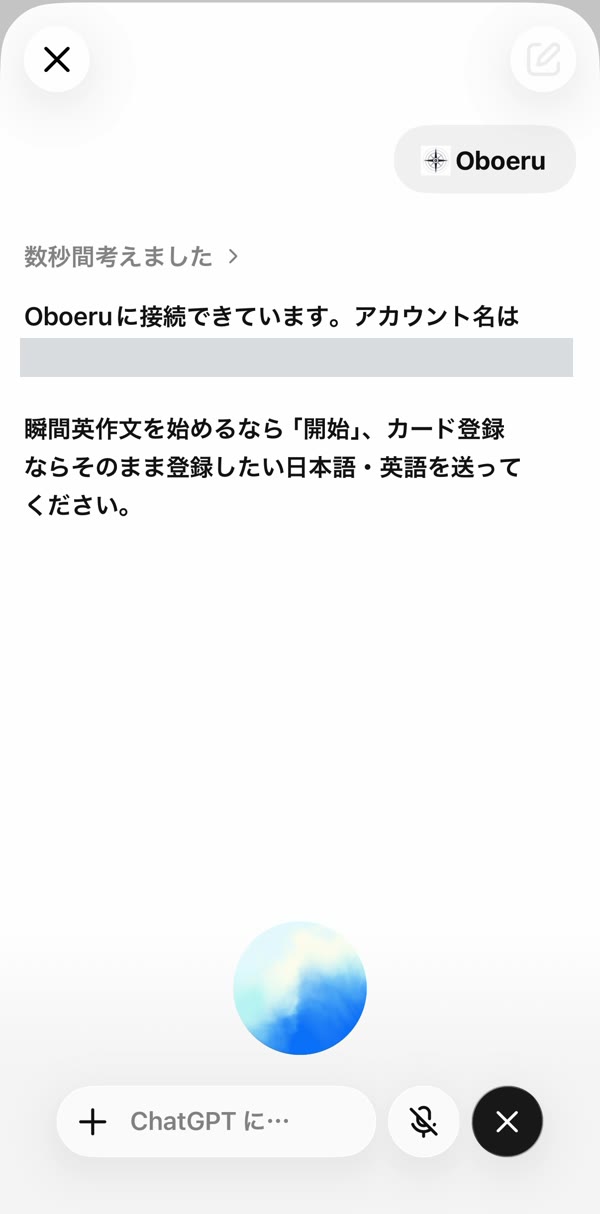
①の「チャットで試す」で開いた会話に、次の文を送ってください。入力欄にOboeruが選ばれていなければ、「+」や「@」などからOboeruを選びます。表示される操作は環境によって異なります。
ツールの実行結果に、自分の接続先の名前が返れば次へ。文章で「接続できます」と答えるだけでは、確認は完了していません。
最初の1枚を保存する
「Oboeruの保存先デッキ一覧を見せて」と送り、使うデッキを選びます。下の「日常英語」を、その名前に変えて送ってください。初めての方はそのままでも構いません。
確認画面が出たら、内容を確認して承認します。最後にOboeru本体で、そのデッキにカードがあるか確認してください。ここまでできれば、保存の確認は完了です。
③ 自分が使う場面で、英語を練習する
海外のカフェ、職場の雑談、友達との約束。自分が言いたいことから始めましょう。英語が出なければ日本語を混ぜても大丈夫です。
テーマとレベルは書き換えて使ってください。難しければ「もっと簡単に」、物足りなければ「少し難しく」で調整できます。
次回も続きから
最後に「今日つまずいた表現と次回やることを、短いメモにして」と頼みます。次回は同じ会話を開き、メモをもとに出題してもらいましょう。うまく伝わらない場合は、メモをコピーして送れます。
🎙 音声で練習したいとき
先に②の文字での接続・保存を確認してから、通常のチャットで音声会話を試してください。音声入力のマイクと、会話を続ける音声モードは別の機能です。
音声中にOboeruを使えるかは、ChatGPTの環境や利用できる機能によって異なります。承認が必要な操作は、声で「いいよ」と言うだけでなく、画面のボタンで承認します。
音声会話を終えて、同じ会話の文字入力に戻り、「今の会話でうまく言えなかった表現を、Oboeru用のカード候補にして」と送ります。内容を確認してから登録を頼んでください。会話内容が残っていない場合は、覚えたい表現を自分で入力します。
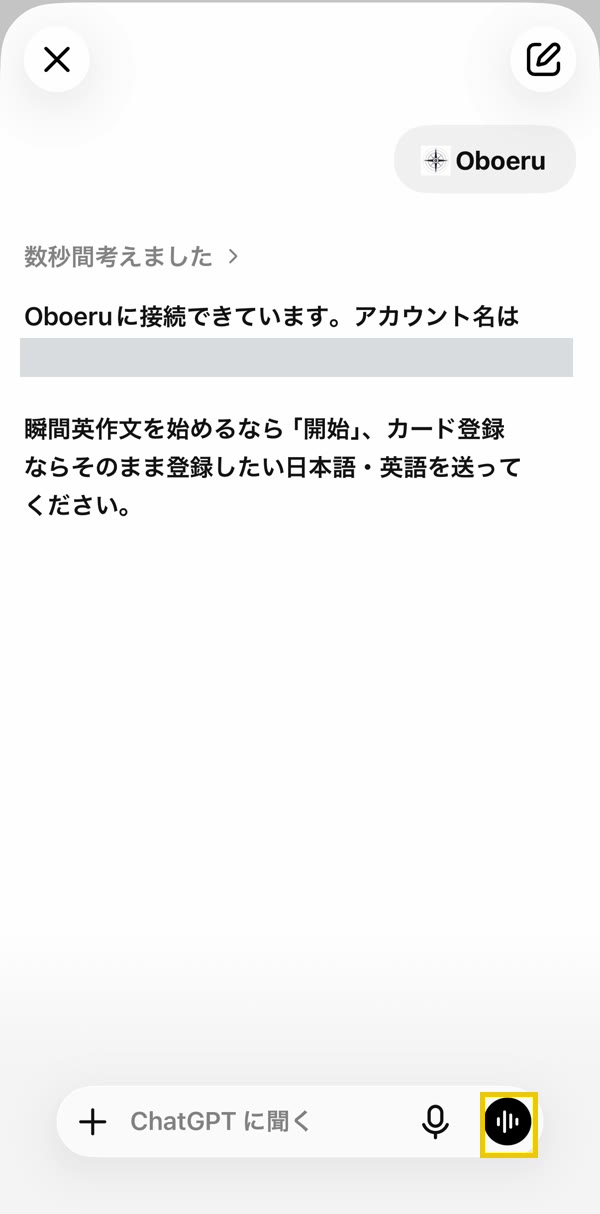
この録画で確認できるのは音声画面への切り替えまでです。接続ツールの実行結果や、音声中にカードを保存した結果は映っていません。カード保存は②の手順で別途確認してください。
④ 保存した英語を、自分の言葉にする
- Oboeruで保存先のデッキを開く
日本語と英語が、残したい内容になっているか確かめます。 - 英語を見る前に、口に出してみる
通勤や家事の合間には、聞き流しも使えます。日本語を聞いたら、英語を先に言えるか試しましょう。 - 次の会話で使ってみる
覚えた一言を、ChatGPTとの練習や実際の会話で使う。言えなかったら、また復習に戻れば大丈夫です。
登録することがゴールではありません。必要なときに、パッと口から出る。そこまでを一周にしましょう。
Oboeruで復習する ↗困ったときは
当てはまる項目を開いてください。接続できないことが、あなたの操作ミスとは限りません。
リンクを開くと、大きなロゴだけ出る/画面が崩れる
その画面から進めず、iPhoneのホーム画面からChatGPTアプリを開いてください。①の画像の順に「プラグイン」→「oboeru」で検索します。このガイドの「ChatGPTを開く」ボタンは、プラグインの詳細ページではなくChatGPTのトップを開きます。
検索してもOboeruが見つからない
ChatGPTアプリを最新版にし、①の画像のように「プラグイン」内で「oboeru」を検索してください。普段使うアカウント・ワークスペースかも確認します。それでも出ない場合は、検索画面をLINEへ送ってください。
「利用できません」/インストールボタンがない
アプリを更新し、同じリンクをSafariやChromeでも確認してください。利用可否はプラン・地域・ワークスペース等で異なります。この表示だけで有料プランへの変更はせず、画面をLINEへお送りください。
旧「瞬間英作文 with Oboeru」で接続エラーになる
旧専用GPTと公開プラグインは別の入口です。このガイドの①に沿ってChatGPTアプリ内でOboeruを探し、「チャットで試す」から②へ進んでください。旧GPTの移行操作は、この手順では必要ありません。
インストールしたのに「接続できない」「ツールがない」
プラグイン内のOboeruへの接続が済んでいるか、新しいチャットでOboeruを選べるかを確認します。サインインを求められたら完了してください。それでも使えない場合は、下の相談用メモと画面をLINEへ。設定を何度も削除・作成する必要はありません。
「許可して接続」の後にエラーになる
古い認証画面の再読み込みではなく、ChatGPTのOboeruの接続操作からやり直します。1回やり直しても同じ場合は、その画面と確認コード(表示されている場合)をLINEへ送ってください。
音声ボタンがない/音声では保存できない
音声で練習したいときの手順を確認してください。まず文字のチャットで接続を試します。文字でも使えない場合は、音声以外の接続状況を確認する必要があります。
「登録しました」と出たのにカードがない
Oboeru本体とChatGPTの接続先が同じアカウントか、保存先デッキがどこかを確認してください。ChatGPTの文章だけでは保存を保証できません。結果が不明なときは、まず本体を確認してから未登録分だけを頼み直します。
デッキ数・カード数の上限に当たった
無料プランは自分のデッキ3つ、1デッキ50枚までです。空きのある既存デッキを指定するか、料金ページでプランを確認してください。一部だけ保存された場合は、残った分だけを登録します。
保存済みカードから問題を出してもらえない
この連携は既存カード本文や学習履歴の取得に対応していません。保存したカードの復習はOboeru本体で行います。ChatGPTでは、会話に残したメモや自分で伝えた内容を使って練習してください。
解決しなければ、LINEで一緒に確認します
下のメモと、止まった画面のスクリーンショットを送ってください。パスワードや認証コードは送らないでください。
連携でできること・知っておくこと
使える機能と保存できる長さ
練習ガイドの取得、接続先の確認、デッキ一覧の取得、日本語・英語カードの追加ができます。カードは表・裏それぞれ200文字以内、1回の登録は50枚までです。無料プランの保存上限も適用されます。
アカウント情報と共有される内容
接続確認でアカウントの識別子・表示名、デッキ一覧でID・名前をChatGPTへ返します。カード登録時は保存する文と保存先をOboeruへ送ります。既存カード本文・学習履歴・メールアドレスは、この連携のツールでは返しません。ChatGPTからの文脈共有については、接続時の説明も確認してください。
連携を解除するには
ChatGPTのプラグイン設定からOboeruの接続を解除できます。Oboeru側では「設定 → APIトークン」で、対象の連携を解除できます。再度使うときは接続し直してください。